
Instalasi Perangkat Tes Psikologi — Windows
Panduan ini untuk peserta yang menggunakan Windows 10 atau 11. Ikuti langkah-langkah di bawah secara berurutan.
1. Persyaratan Sistem
| Komponen | Minimum |
|---|---|
| OS | Windows 10 atau 11 (64-bit) |
| Prosesor | Intel Core i3 1 GHz atau setara |
| RAM | 8 GB |
| Layar | 13 inch |
| Penyimpanan | 1 GB free space |
| Koneksi | Internet stabil, minimal 10 Mbps |
| Webcam & Mikrofon | Berfungsi dengan baik |
| Hak Akses | Administrator (untuk instalasi) |
2. Download File
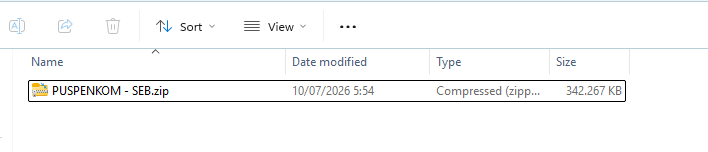
Unduh file berikut dari halaman Panduan Instalasi:
| File | Isi | Ukuran |
|---|---|---|
PUSPENKOM - SEB.zip | Aplikasi SEB + File konfigurasi | ~334 MB |
Simpan file di lokasi yang mudah ditemukan (misalnya folder Downloads).
WARNING
File ini berukuran besar (~334 MB). Pastikan koneksi internet stabil selama proses download. Jika terputus, lanjutkan download atau ulangi dari awal.
3. Uninstall Aplikasi yang Bertentangan
PENTING: Jika komputer Anda memiliki aplikasi Zoom Meeting, Skype, atau Cisco Webex yang sudah terinstal, WAJIB uninstall terlebih dahulu.
Cara uninstall:
- Buka Control Panel → Programs and Features (atau Settings → Apps di Windows 10)
- Cari Zoom, Skype, atau Cisco Webex di daftar
- Klik kanan → pilih Uninstall
- Ikuti wizard hingga selesai
4. Ekstrak PUSPENKOM - SEB.zip
- Cari file
PUSPENKOM - SEB.zipyang sudah diunduh - Klik kanan → pilih Extract All... (bawaan Windows) atau gunakan WinRAR / 7-Zip
- Tentukan lokasi ekstrak (biarkan default atau pilih folder yang mudah diakses)
- Klik Extract dan tunggu hingga selesai
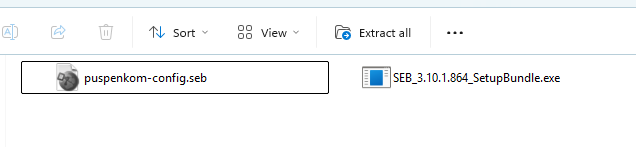
- Setelah selesai, akan muncul folder baru berisi:
SEB_3.10.1.864_SetupBundle.exe— Installer SEBpuspenkom-config.seb— File konfigurasi tes
5. Install SEB
Buka folder hasil ekstrak, klik dua kali file
SEB_3.10.1.864_SetupBundle.exe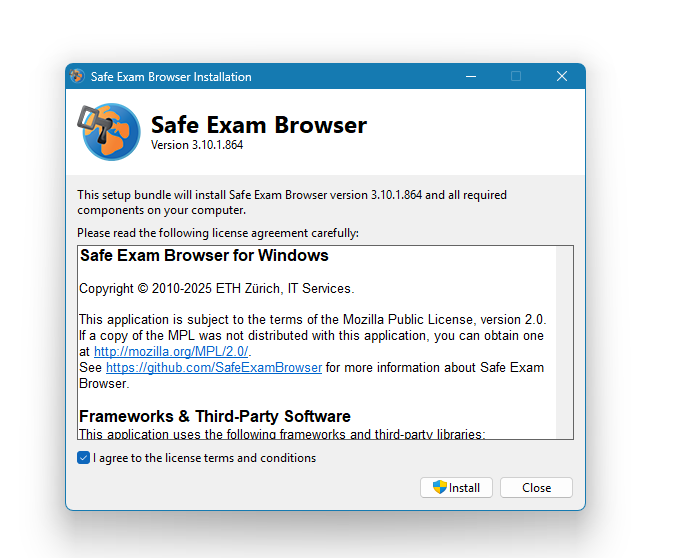
Ikuti wizard instalasi:
- Welcome → klik Next
- License Agreement → centang I accept... → klik Next
- Ready to Install → klik Install
Tunggu proses instalasi hingga selesai
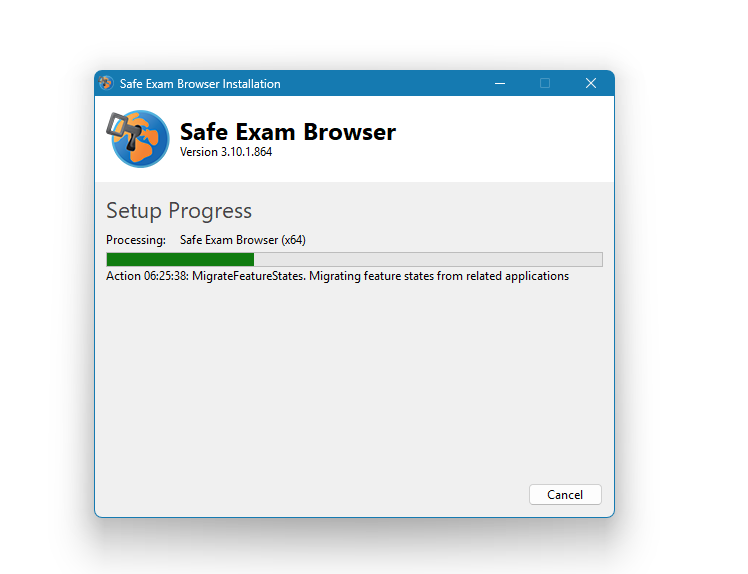
Klik Close — SEB sekarang terinstal
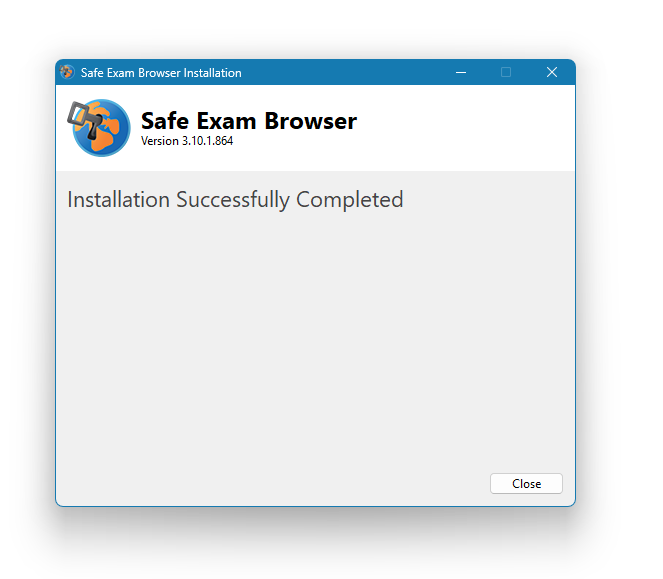
6. Siapkan File Konfigurasi
File puspenkom-config.seb sudah tersedia di folder hasil ekstrak. Pindahkan atau salin file tersebut ke Desktop agar mudah diakses saat tes.
TIP
Simpan file .seb di Desktop karena Anda akan mengkliknya saat tes dimulai.
7. Verifikasi Instalasi
Pastikan komputer terhubung ke internet
Klik dua kali file
puspenkom-config.sebdi Desktop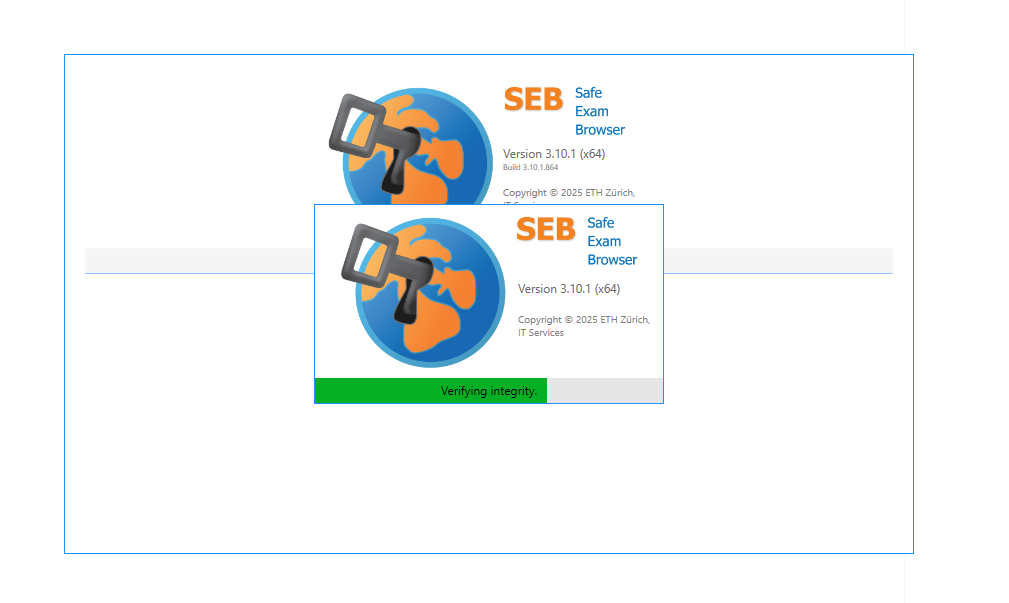
SEB akan terbuka dan menampilkan form login aplikasi CBT
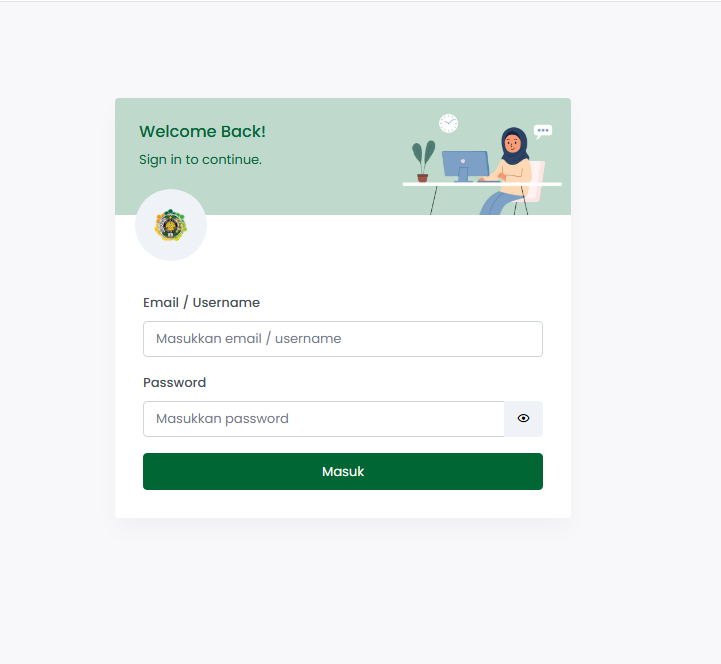
Jika form login muncul, instalasi berhasil ✅
Klik ikon Quit SEB (pojok kanan bawah) untuk keluar
Troubleshooting
| Masalah | Solusi |
|---|---|
| File ZIP tidak bisa diekstrak | Pastikan file terunduh sempurna. Coba download ulang. |
| Installer tidak bisa dibuka | Klik kanan → Run as Administrator |
| Antivirus memblokir SEB | Tambahkan SEB ke daftar exception antivirus. Matikan sementara antivirus jika perlu. |
| File .seb tidak ditemukan | File puspenkom-config.seb ada di dalam folder hasil ekstrak PUSPENKOM - SEB.zip. |
| SEB error "Corrupt config file" | Download ulang file PUSPENKOM - SEB.zip dan ekstrak ulang. |
| Form login tidak muncul | Pastikan koneksi internet aktif. Coba klik ganda file puspenkom-config.seb kembali. |
Untuk masalah lain, hubungi technical support via WhatsApp (sertakan screenshot) pukul 10.00 – 17.00 WIB, atau melalui halaman Hubungi Kami.