
Lupa Password
Jika Anda lupa password akun, ikuti panduan berikut untuk mereset password melalui email.
Langkah-Langkah
1. Buka Halaman Login
Buka aplikasi di https://lentera.puspenkomusu.com/ dan pastikan Anda berada di tab "Masuk".
2. Klik "Lupa Password"
Di bagian bawah form login, klik link "Lupa Password" untuk membuka modal reset password.
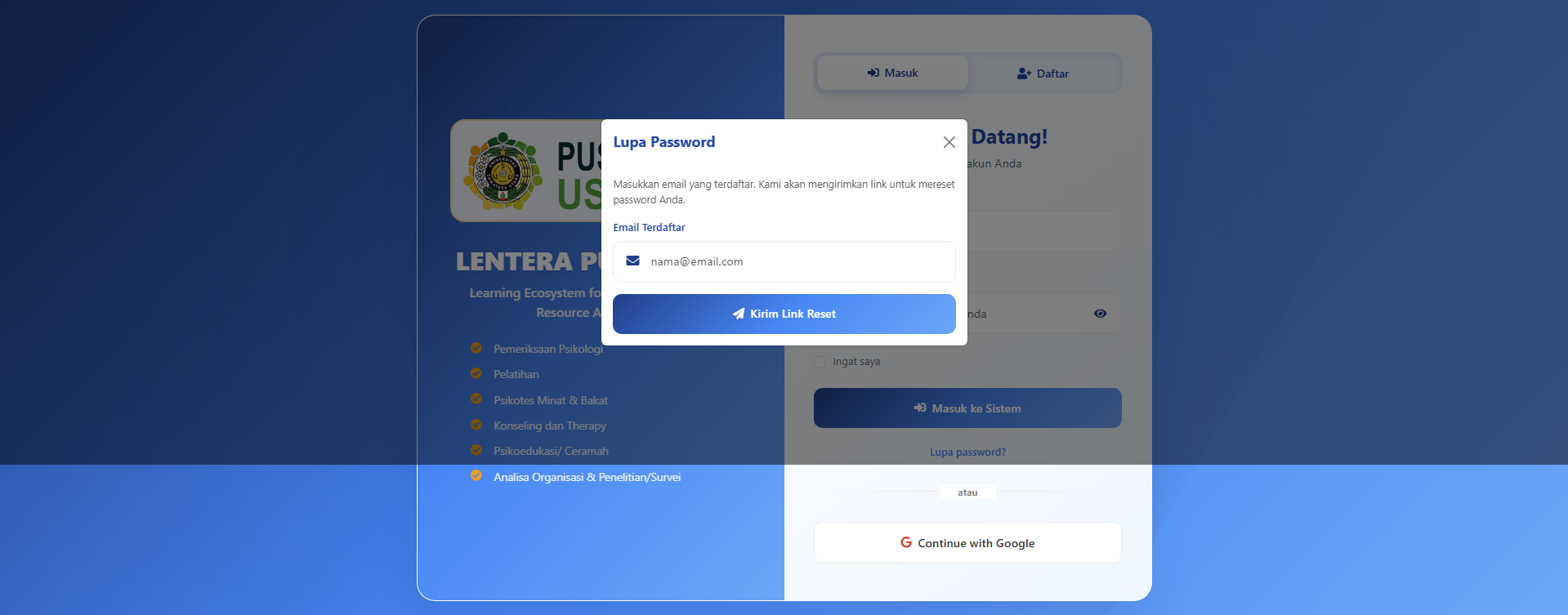
3. Masukkan Email
Pada modal yang muncul, masukkan alamat email yang terdaftar di akun Anda, lalu klik tombol "Kirim".
| Field | Contoh Pengisian |
|---|---|
| andi.pratama@gmail.com |
4. Notifikasi Link Terkirim
Setelah berhasil, akan muncul notifikasi bahwa link reset password telah dikirim ke email Anda.
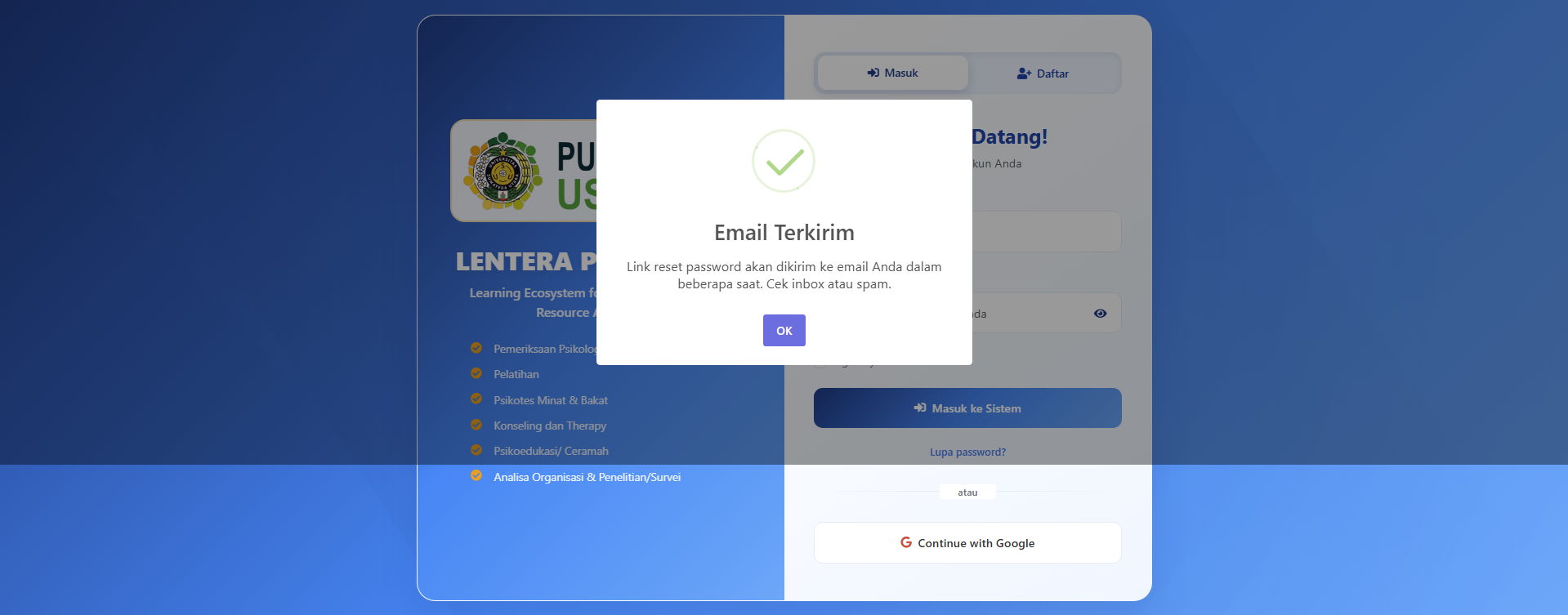
5. Cek Email
Buka kotak masuk email Anda. Cari pesan dari sistem dengan subjek Reset Password atau Link Reset Password.
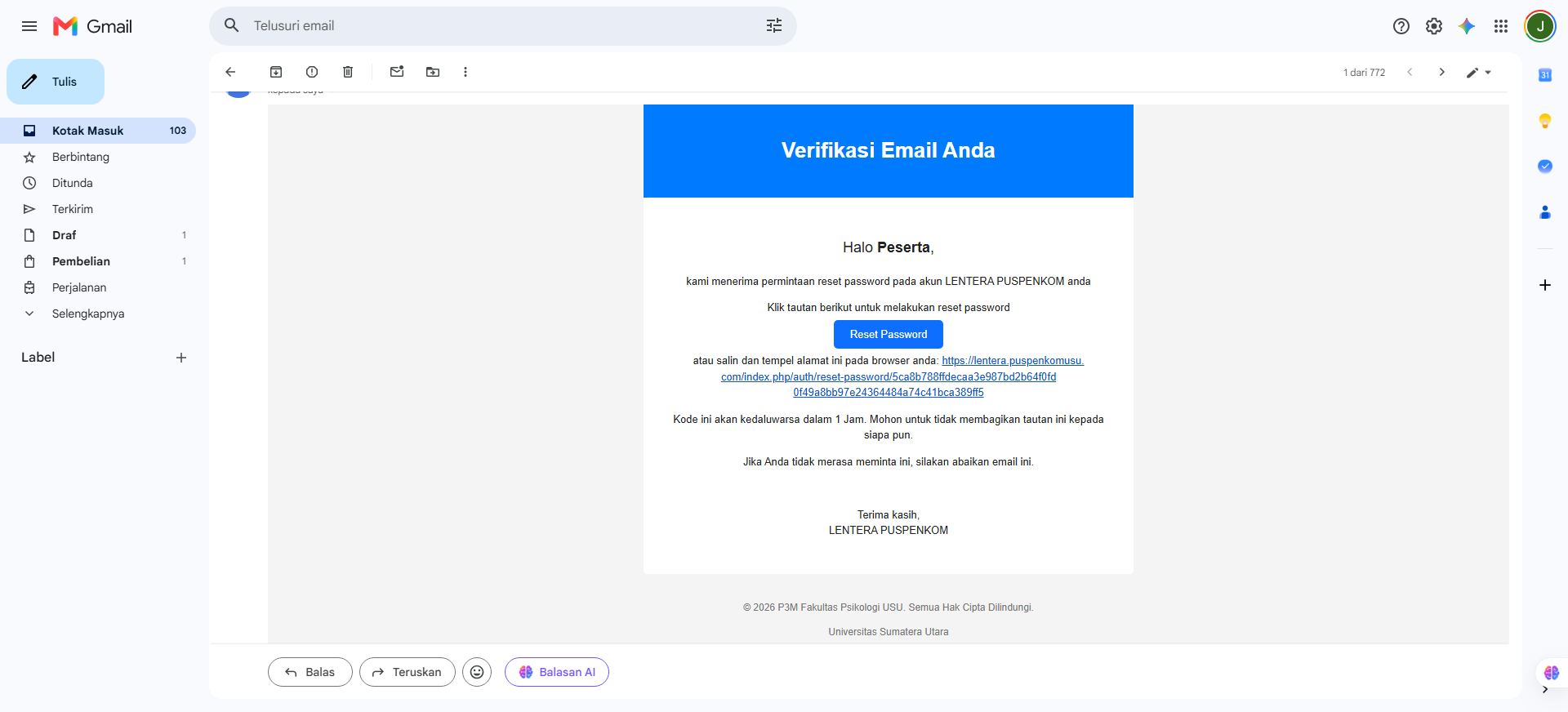
6. Buka Link Reset
Klik tombol atau link "Reset Password" yang ada di dalam email. Anda akan diarahkan ke halaman reset password.
7. Masukkan Password Baru
Pada halaman reset password, masukkan:
| Field | Keterangan |
|---|---|
| Password Baru | Password baru yang akan digunakan |
| Konfirmasi Password Baru | Ketik ulang password baru |

Klik tombol "Simpan" atau "Reset Password".
8. Login dengan Password Baru
Password berhasil direset. Kembali ke halaman login dan masuk menggunakan email dan password baru Anda.
Yang Perlu Diperhatikan
| Hal | Keterangan |
|---|---|
| Waktu kadaluarsa link | Link reset hanya berlaku 1 jam setelah dikirim |
| Email tidak masuk? | Periksa folder Spam atau Promosi |
| Email salah? | Hubungi admin untuk bantuan perubahan email |
| Password sama | Tidak bisa menggunakan password yang sama dengan sebelumnya |